
AdsPower vs ClonBrowser: Qual Navegador Anti-Detecção Vence?
18 de nov. de 2026
Configurar um navegador anti-detecção como o AdsPower é apenas metade da batalha. A verdadeira questão é: Seu ambiente de navegador é realmente anônimo? É aí que entra o Pixelscan. Este guia mostra exatamente como usar o navegador de impressão digital AdsPower com o Pixelscan para testar, verificar e ajustar suas impressões digitais digitais para que suas operações multi-conta permaneçam seguras.
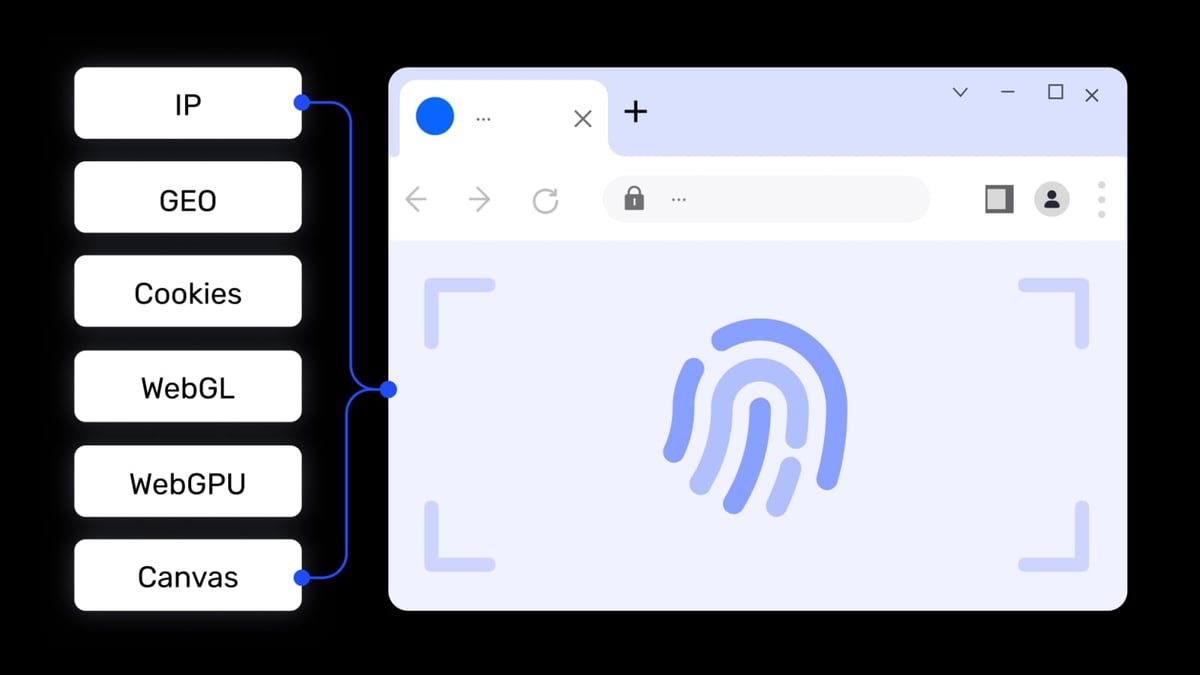
AdsPower + Pixelscan: Verifique sua Configuração Anti-Detecção interface do produto e visão geral dos recursos.
Mesmo o melhor navegador anti-detecção pode vazar informações se configurado incorretamente. Uma única impressão digital incompatível — como um fuso horário que não corresponde à localização do seu proxy — pode sinalizar sua conta para plataformas como Amazon, Facebook ou TikTok. O Pixelscan fornece um relatório claro e instantâneo sobre o que os sites veem quando você os visita, ajudando você a detectar e corrigir vazamentos antes que eles causem um banimento.
AdsPower + Pixelscan: Verifique sua Configuração Anti-Detecção interface do produto e visão geral dos recursos.
O Pixelscan é uma ferramenta gratuita de diagnóstico de privacidade online. Em cerca de cinco segundos, ele analisa mais de 20 parâmetros de impressão digital do navegador — incluindo Canvas, WebGL, AudioContext, WebRTC, DNS, IP e anonimato de proxy — e os apresenta em um painel simples. Ele não armazena nenhum dado e não requer registro, tornando-se uma forma segura e transparente de verificar sua configuração.
AdsPower + Pixelscan: Verifique sua Configuração Anti-Detecção interface do produto e visão geral dos recursos.
Abra o AdsPower e clique em Novo Navegador. Você verá campos para configuração de proxy e configurações de impressão digital. Para um ambiente de teste novo, deixe as configurações de impressão digital nos valores padrão inicialmente — você as ajustará após a varredura.
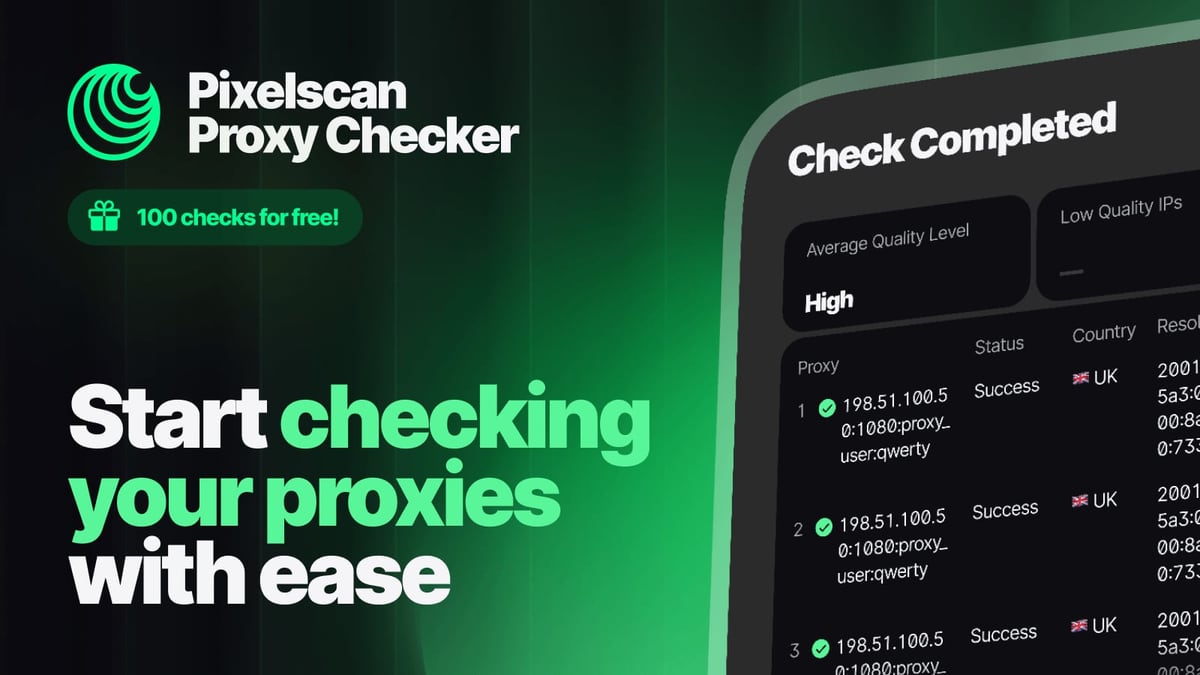
Escolha seu tipo de proxy (HTTP, HTTPS, SOCKS5 ou SSH) e insira os detalhes fornecidos pelo seu serviço de proxy. O AdsPower suporta entrada de proxy personalizada; você pode colar a string completa (host:porta:usuário:senha) no campo de host do proxy para preenchimento automático. Clique em Verificar Proxy para confirmar que a conexão está funcionando.
Dica: Para o teste mais preciso, use um proxy que corresponda à região da plataforma alvo. Por exemplo, se você está gerenciando uma conta Amazon dos EUA, use um proxy residencial dos EUA.
Clique em Abrir para iniciar o ambiente do navegador. Na nova janela do navegador, navegue até Pixelscan. A ferramenta começará automaticamente a escanear sua impressão digital do navegador.
O Pixelscan exibe várias seções principais:
Se o Pixelscan mostrar uma incompatibilidade ou vazamento, volte ao AdsPower e ajuste a configuração de impressão digital correspondente. Por exemplo:
Repita a varredura após cada ajuste. Um relatório limpo do Pixelscan significa que seu ambiente está pronto para criação ou gerenciamento de contas.
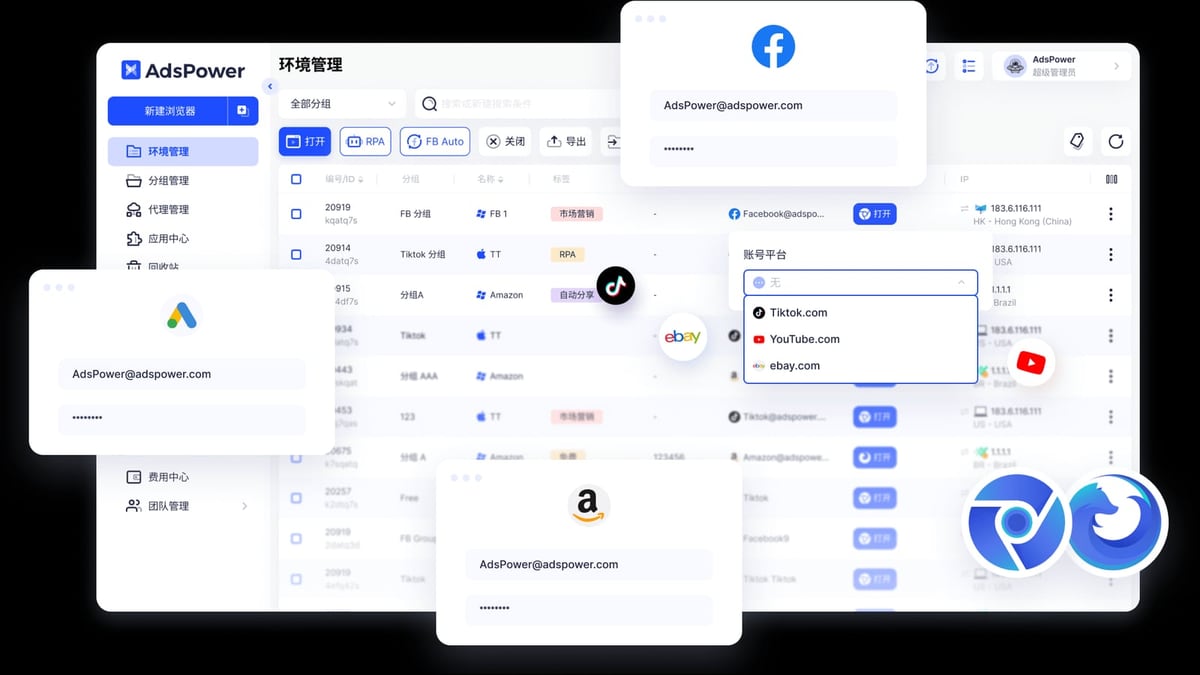
AdsPower + Pixelscan: Verifique sua Configuração Anti-Detecção interface do produto e visão geral dos recursos.
Imagine que você precisa gerenciar três contas de anúncios do Facebook para clientes diferentes nos EUA, Reino Unido e Austrália.
| Problema | Sintoma no Pixelscan | Correção no AdsPower |
|---|---|---|
| Vazamento WebRTC | IP real visível na seção WebRTC | Ativar proteção WebRTC |
| Incompatibilidade de fuso horário | Fuso horário difere da localização do IP | Definir fuso horário para corresponder ao proxy |
| Proxy detectado como VPN | Aviso "Proxy/VPN detectado" | Usar um proxy residencial ou ISP |
| Impressão digital Canvas muito única | Canvas mostra "Único" | O ruído padrão do AdsPower deve corrigir isso; atualizar o navegador se não |
| Vazamento DNS | Localização do servidor DNS difere do IP | Usar um proxy com DNS integrado ou configurar DNS no AdsPower |
Não toda vez, mas definitivamente quando você criar um novo ambiente ou alterar configurações de proxy/impressão digital. Uma varredura rápida leva apenas cinco segundos e pode evitar banimentos de conta custosos.
O Pixelscan cobre os parâmetros de impressão digital mais comuns e testes de vazamento (WebRTC, DNS, IPv6). Para uma análise mais profunda, você pode combiná-lo com outras ferramentas de diagnóstico, mas para a maioria dos usuários, o Pixelscan fornece verificação suficiente.
Sim. O Pixelscan não armazena nenhum dado e não requer registro. É uma ferramenta de diagnóstico somente leitura — não interage com suas contas nem modifica nenhuma configuração.
Isso é normal para uma primeira varredura. A randomização de impressão digital do AdsPower deve fazer com que esses parâmetros pareçam mais comuns. Se eles permanecerem únicos, tente atualizar seu ambiente de navegador AdsPower ou ajustar as configurações de impressão digital manualmente.
Usar o AdsPower sem verificação é como trancar sua porta, mas nunca verificar se ela está realmente fechada. O Pixelscan oferece uma maneira simples e instantânea de confirmar que sua configuração anti-detecção está funcionando como pretendido. Ao integrar o Pixelscan ao seu fluxo de trabalho — escaneie antes de agir — você reduz o risco de banimentos de conta e mantém suas operações multi-conta funcionando sem problemas.
Para mais informações sobre como otimizar sua configuração multi-conta, confira nossa comparação AdsPower vs Maskfog 2026 ou aprenda como combinar AdsPower com 5SIM para registros seguros.
Comece sua próxima sessão do AdsPower com uma verificação do Pixelscan — leva apenas cinco segundos e pode economizar horas de recuperação de conta.


