
AdsPower против ClonBrowser: какой антидетект-браузер лучше?
18 нояб. 2026 г.
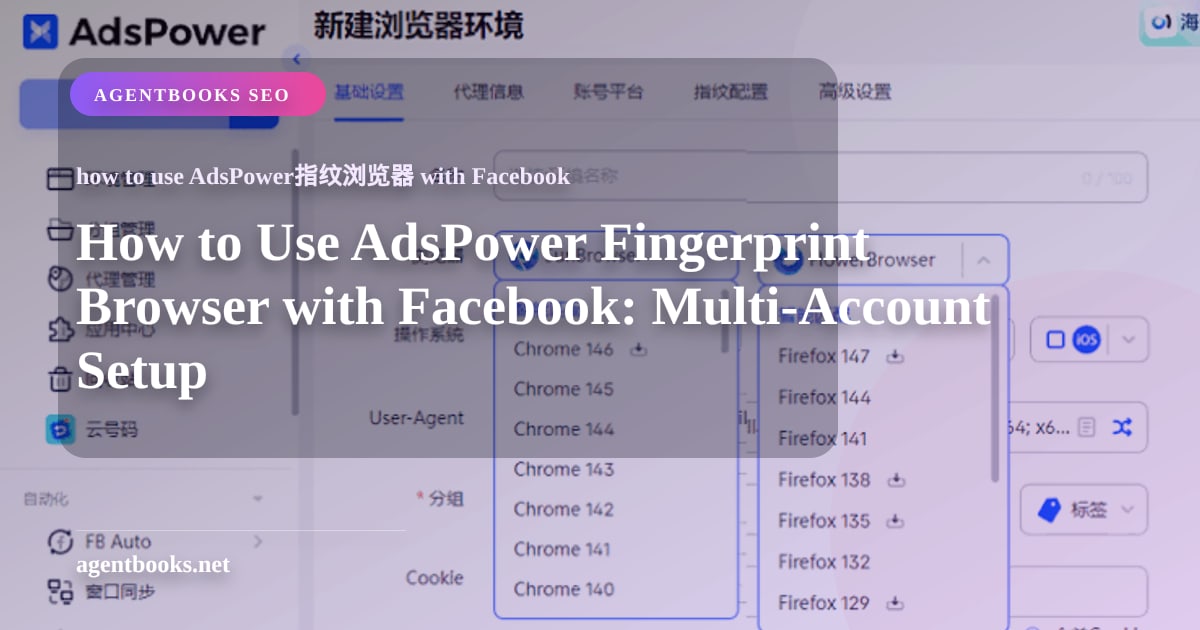
Запуск нескольких аккаунтов Facebook для рекламы, партнерского маркетинга или управления сообществами — распространенная потребность. Но системы обнаружения Facebook агрессивны: они помечают аккаунты, которые используют одинаковый отпечаток браузера, IP-адрес или данные cookie. Здесь на помощь приходит браузер с отпечатками AdsPower. Это руководство проведет вас через все этапы использования AdsPower с Facebook: от начальной настройки до продвинутой автоматизации, чтобы вы могли безопасно управлять десятками аккаунтов с одного компьютера.
Интерфейс продукта и обзор функций «Как использовать браузер с отпечатками AdsPower с Facebook: настройка нескольких аккаунтов».
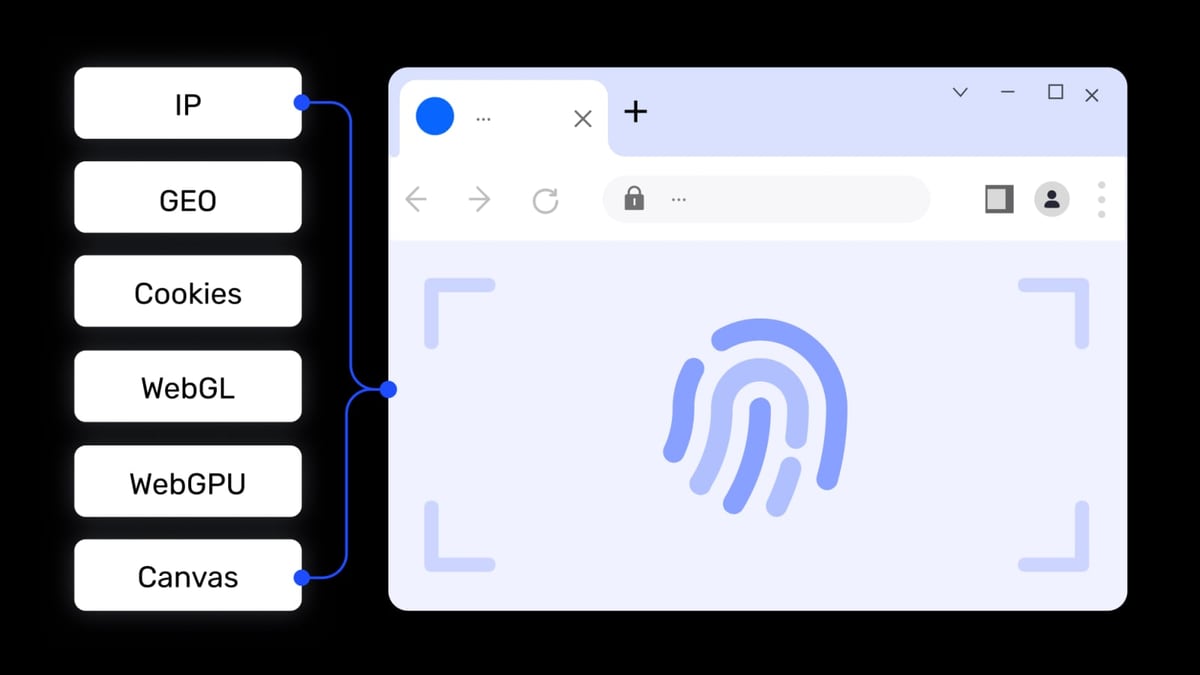
Facebook отслеживает пользователей через отпечатки браузера — уникальные комбинации параметров Canvas, WebGL, Audio, WebRTC и других. Когда вы входите в несколько аккаунтов из одного браузера, Facebook видит одинаковый отпечаток и может заблокировать все аккаунты. AdsPower создает изолированные среды браузера, каждая с уникальным отпечатком, так что каждый аккаунт Facebook выглядит как с другого устройства. Это решает три основные проблемы:
Интерфейс продукта и обзор функций «Как использовать браузер с отпечатками AdsPower с Facebook: настройка нескольких аккаунтов».
Интерфейс продукта и обзор функций «Как использовать браузер с отпечатками AdsPower с Facebook: настройка нескольких аккаунтов».
Откройте AdsPower и нажмите Создать браузер или Новая среда. Вы увидите форму с настройками отпечатка.
В разделе Отпечаток AdsPower позволяет настроить более 20 параметров. Для Facebook наиболее критичны:
Большинство настроек можно оставить на «Случайно» для простоты. Предустановки AdsPower уже настроены для Facebook.
Facebook отслеживает IP-адреса. Если вы входите в несколько аккаунтов с одного IP, они будут связаны. Используйте отдельный прокси для каждой среды.
Совет: Используйте резидентные или мобильные прокси для Facebook — прокси дата-центров часто помечаются.
Нажмите Открыть на вашей новой среде. Откроется отдельное окно браузера с настроенным отпечатком и прокси. Теперь просто перейдите на facebook.com и войдите с учетными данными вашего аккаунта.
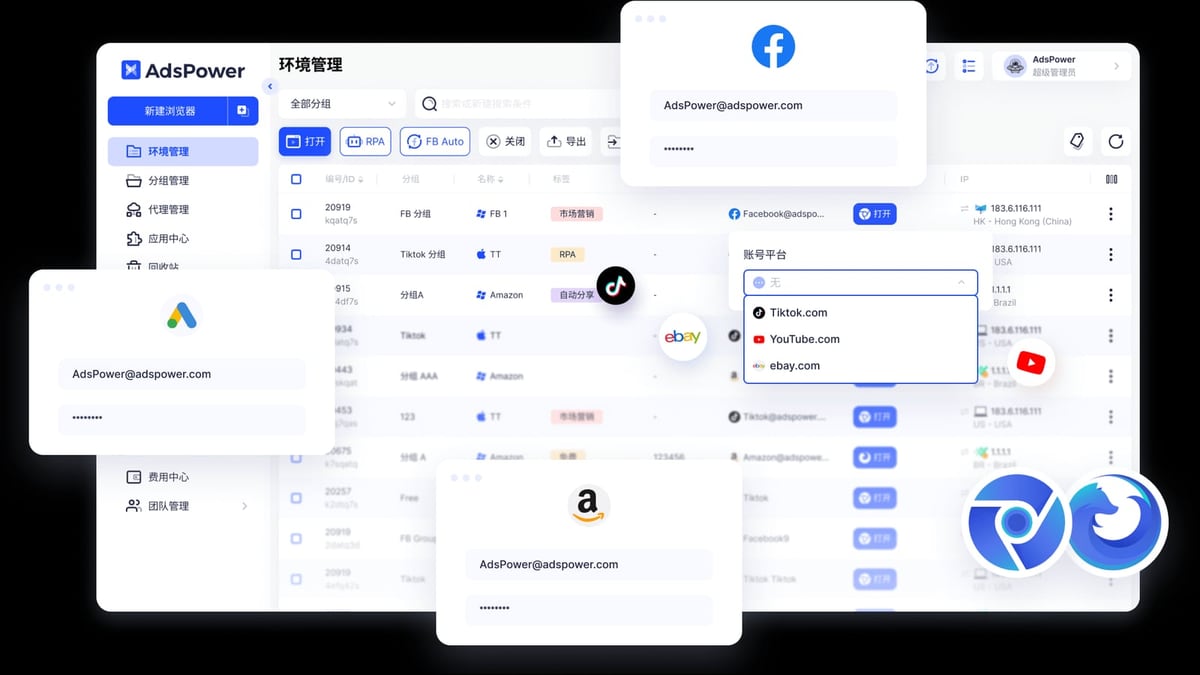
По мере роста количества аккаунтов используйте функции Группа и Тег в AdsPower:
Это поддерживает порядок в рабочем пространстве и помогает быстро находить аккаунты.
Интерфейс продукта и обзор функций «Как использовать браузер с отпечатками AdsPower с Facebook: настройка нескольких аккаунтов».
Представьте, что вы управляете магазином дропшиппинга и вам нужно 5 рекламных аккаунтов Facebook для тестирования разных аудиторий. Вот как AdsPower помогает:
Этот рабочий процесс изолирует ваши аккаунты, снижает вероятность «массовой блокировки» и экономит часы на переключении браузеров.
AdsPower включает встроенный инструмент RPA (Robotic Process Automation), который может автоматизировать повторяющиеся задачи Facebook, такие как:
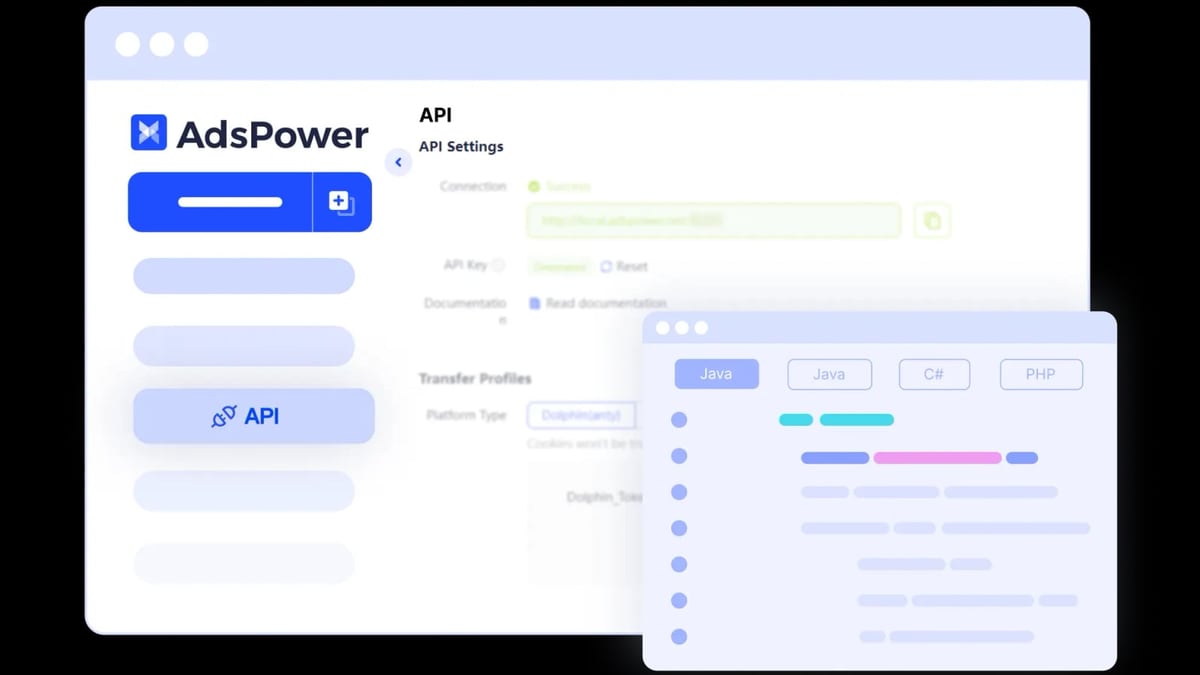
Для разработчиков AdsPower также предлагает Local API, совместимый с Selenium, Puppeteer и Playwright. Вы можете писать скрипты для программного управления средами.
| Проблема | Решение с AdsPower |
|---|---|
| Facebook блокирует аккаунты после входа | Используйте чистый прокси и рандомизированный отпечаток. Избегайте повторного использования одного отпечатка для разных аккаунтов. |
| Аккаунты помечаются как подозрительные | Установите реалистичные часовые пояса и языковые настройки. Не выполняйте агрессивных действий на новых аккаунтах. |
| Члены команды случайно мешают аккаунтам друг друга | Используйте разрешения на основе ролей в AdsPower. Назначьте среды конкретным пользователям и ограничьте редактирование. |
| Необходимо масштабироваться с 5 до 50 аккаунтов | Обновите тарифный план AdsPower. Используйте функцию массового импорта для создания сред из CSV-файла. |
Да, бесплатный план включает 2 среды браузера. Вы можете управлять двумя аккаунтами Facebook без оплаты. Для большего количества аккаунтов потребуется платный план.
Безусловно. Каждый аккаунт Business Manager должен находиться в своей собственной среде с уникальным прокси. Это предотвращает связывание ваших бизнес-портфелей Facebook.
Резидентные или мобильные прокси наиболее безопасны. Избегайте бесплатных прокси — они часто занесены в черные списки. AdsPower поддерживает HTTP, HTTPS, SOCKS5 и SSH, поэтому выбирайте в зависимости от вашего провайдера.
Да. Экспортируйте данные среды из AdsPower на старом компьютере, затем импортируйте их на новом. Ваши отпечатки и cookie останутся нетронутыми.
Использование самого AdsPower законно. Однако Условия предоставления услуг Facebook запрещают создание нескольких аккаунтов без разрешения. Используйте AdsPower ответственно — для законных бизнес-нужд, таких как управление несколькими Страницами или рекламными аккаунтами в рамках Business Manager.
Использование браузера с отпечатками AdsPower с Facebook дает вам безопасный и масштабируемый способ управления несколькими аккаунтами без срабатывания алгоритмов обнаружения Facebook. Изолируя каждый аккаунт в собственной среде браузера с уникальным отпечатком и прокси, вы значительно снижаете риск блокировок и оптимизируете рабочий процесс. Будь вы маркетологом в социальных сетях, партнерским рекламодателем или продавцом в электронной коммерции, эта комбинация экономит время, деньги и нервы.
Готовы сравнить AdsPower с другими антидетект-браузерами? Ознакомьтесь с нашими подробными сравнениями: AdsPower vs Dolphin Anty и AdsPower vs Hidemyacc. Подробнее об автоматизации читайте в статье Как использовать браузер с отпечатками AdsPower с Scrapy.
Альтернативный текст изображения: Форма создания среды браузера AdsPower с настройками отпечатка для Facebook Подпись к изображению: Настройте параметры отпечатка в AdsPower, чтобы соответствовать реальному профилю пользователя и избежать обнаружения Facebook.


