
AdsPower vs ClonBrowser: Qual Navegador Anti-Detecção Vence?
18 de nov. de 2026
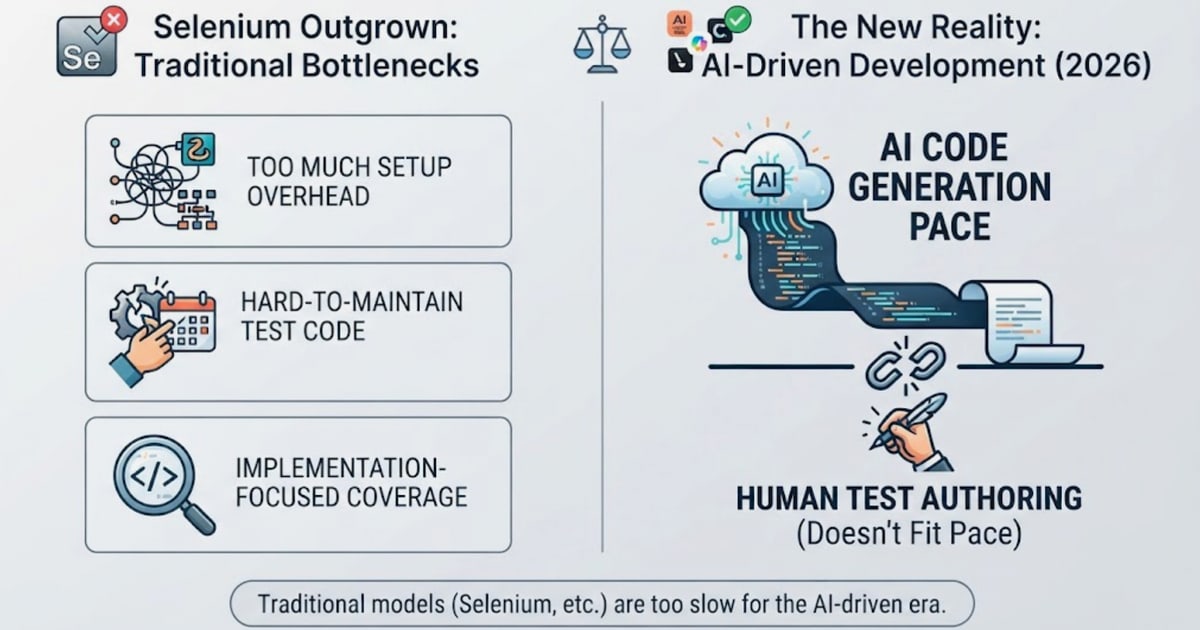
Fazer o Selenium funcionar pela primeira vez pode parecer montar um móvel sem instruções: você precisa das vinculações de linguagem corretas, um navegador, um driver e uma IDE que concordem entre si. Este guia percorre todo o processo de configuração do Selenium no Windows, macOS e Linux, e depois mostra como verificar tudo com um teste funcional. Também aborda o escalonamento com Selenium Grid, execução em Docker e o que fazer quando sua automação precisa de perfis de navegador isolados.
O Selenium não é um único executável que você instala e esquece. É um framework composto por várias partes móveis:
Como cada fornecedor de navegador mantém seu próprio driver, as etapas de configuração variam um pouco dependendo do navegador escolhido. A boa notícia: versões modernas do Selenium incluem o Selenium Manager, que detecta e baixa o driver correto automaticamente na maioria dos casos, eliminando a fonte mais comum de erros de configuração.
Configuração do Selenium: Instalar WebDriver, Java, Python e IDE - Pré-requisitos Antes de Instalar Qualquer Coisa.
Verifique estes itens primeiro para não depurar dois problemas ao mesmo tempo:
Java continua sendo a stack Selenium mais comum em equipes de QA empresariais. As etapas abaixo assumem que você está começando de uma máquina limpa.
Baixe uma distribuição JDK (Temurin, Oracle ou seu fornecedor preferido) e execute o instalador. Depois confirme que está no PATH:
java -version
Se o comando não for reconhecido, defina JAVA_HOME para a pasta do seu JDK e adicione %JAVA_HOME%\bin (Windows) ou $JAVA_HOME/bin (macOS/Linux) ao seu PATH.
IntelliJ IDEA Community, Eclipse e VS Code funcionam bem. Escolha uma e instale o pacote de extensões Java, se necessário.
O Maven gerencia dependências e builds. Após instalar, verifique com:
mvn -version
Defina MAVEN_HOME e adicione a pasta bin ao PATH se o comando falhar.
Na sua IDE, crie um novo projeto Maven com um group ID como com.example.selenium e um artifact ID como selenium-automation. Depois adicione a dependência do Selenium ao pom.xml:
<dependency>
  <groupId>org.seleniumhq.selenium</groupId>
  <artifactId>selenium-java</artifactId>
  <version>4.27.0</version>
</dependency>
Se o Maven reportar um descritor de artefato com falha, execute mvn -U clean install para forçar uma atualização e depois atualize o projeto na sua IDE.
import org.openqa.selenium.WebDriver;
import org.openqa.selenium.chrome.ChromeDriver;

public class FirstTest {
    public static void main(String[] args) {
        WebDriver driver = new ChromeDriver();
        driver.get("https://www.selenium.dev/documentation/webdriver/getting_started/");
        System.out.println(driver.getTitle());
        driver.quit();
    }
}
Se o navegador abrir e o título for impresso, sua configuração do Selenium para Java está completa.
A configuração em Python é mais rápida porque o pip gerencia as dependências e nenhuma ferramenta de build é necessária.
python -m venv venv
source venv/bin/activate   # Windows: venv\Scripts\activate
pip install selenium
from selenium import webdriver

with webdriver.Chrome() as driver:
    driver.get("https://www.selenium.dev/documentation/webdriver/getting_started/")
    print(driver.title)
O Selenium Manager resolve o driver automaticamente. Se você preferir controle manual, baixe o driver correspondente e passe seu caminho via Service(executable_path=...).
| Abordagem | Melhor para | Trade-off |
|---|---|---|
| Selenium Manager | Maioria dos projetos, inícios rápidos | Requer acesso à rede na primeira execução |
| Download manual do driver | CI isolado, versões fixadas | Você deve atualizar drivers após atualizações do navegador |
| Biblioteca WebDriverManager | Equipes Java que querem controle explícito | Dependência extra para manter |
Para a maioria dos leitores, deixar o Selenium Manager lidar com os drivers é o padrão correto. Fixe versões apenas quando seu ambiente de CI não puder acessar a internet.
Uma configuração só é confiável se você puder provar que funciona. Execute estas verificações:
pip show selenium ou inspecione a árvore de dependências do Maven.--headless=new (Chrome) ou -headless (Firefox) para confirmar compatibilidade com CI.| Erro | Causa provável | Correção |
|---|---|---|
SessionNotCreatedException |
Incompatibilidade de versão entre driver e navegador | Atualize o navegador ou deixe o Selenium Manager buscar o driver |
WebDriverException: 'chromedriver' executable needs to be in PATH |
Driver não encontrado | Adicione a pasta do driver ao PATH ou passe executable_path |
java.lang.NoClassDefFoundError |
Dependência ausente | Reimporte o projeto Maven e execute mvn clean install |
ModuleNotFoundError: No module named 'selenium' |
Ambiente virtual não ativado | Ative o venv antes de executar o script |
ElementClickInterceptedException |
Sobreposição ou animação | Use esperas explícitas e role até o elemento |
Depois que os testes locais passarem, o próximo passo é a execução paralela. O Selenium Grid distribui testes entre várias máquinas e navegadores por meio de um modelo hub-and-node. No Selenium 4, o modo standalone é o ponto de entrada mais simples:
java -jar selenium-server-4.27.0.jar standalone
O Docker torna o Grid reproduzível. As imagens oficiais do Selenium permitem iniciar nós Chrome, Firefox e Edge com um único comando, o que é ideal para pipelines de CI. Combine o Grid com um framework de testes como TestNG, JUnit ou pytest para executar suítes em paralelo e reduzir o tempo de feedback.
O Selenium controla um navegador, mas não isola a identidade desse navegador. Se sua automação faz login em várias contas na mesma plataforma — marketplaces, contas de anúncios, perfis sociais — cada sessão compartilha a mesma impressão digital, a menos que você as separe deliberadamente. É aí que uma camada de navegador anti-detecção se torna relevante.
Ferramentas como o AdsPower criam perfis de navegador isolados, cada um com sua própria configuração de Canvas, WebGL, User Agent e proxy. Você pode controlar esses perfis com Selenium ou Playwright por meio de uma API local, para que cada sessão automatizada pareça um dispositivo distinto em vez de um login repetido de uma única máquina. Para equipes que executam fluxos de trabalho com múltiplas contas, essa combinação costuma ser mais prática do que gerenciar dezenas de VMs.
Se isso se aplica ao seu caso de uso, o guia de automação AdsPower e Python mostra a configuração da API Local com código funcional, e a visão geral de coleta automatizada de dados explica como escalar a coleta sem acionar defesas anti-bot.
pom.xml ou requirements.txt para que os builds sejam reproduzíveis.time.sleep() para reduzir instabilidade.Normalmente não. O Selenium 4.6 e posteriores incluem o Selenium Manager, que detecta a versão do seu navegador e baixa o driver correspondente automaticamente. A instalação manual ainda é útil para ambientes de CI offline ou quando você precisa de uma versão específica fixada.
Java é comum em equipes de QA empresariais e combina bem com Maven, TestNG e Grid. Python é mais rápido de configurar e popular para scripting, trabalho com dados e projetos de automação menores. Ambos suportam os mesmos recursos do WebDriver, então escolha com base nas habilidades existentes da sua equipe.
Isso quase sempre significa que as versões do navegador e do driver não correspondem. Atualize seu navegador para a versão estável mais recente, exclua qualquer driver instalado manualmente e deixe o Selenium Manager buscar um compatível.
Sim. Use o modo headless (--headless=new para Chrome, -headless para Firefox) ou execute dentro de um contêiner com as imagens oficiais do Selenium Docker. A execução headless é prática padrão em pipelines de CI.
O Selenium lida com o controle do navegador, mas não isola impressões digitais ou proxies. Para fluxos de trabalho com múltiplas contas, combine o Selenium com um navegador anti-detecção que forneça perfis separados, ou use uma API de automação dedicada. Veja o guia AdsPower e Python para uma configuração concreta.
Uma configuração do Selenium confiável se resume a quatro coisas: o runtime de linguagem correto, um navegador e driver correspondentes, uma ferramenta de build ou ambiente virtual, e um teste de verificação que você realmente executa. Comece com o Selenium Manager para lidar com drivers, adicione esperas explícitas desde cedo e migre para Grid ou Docker apenas quando a execução paralela se tornar uma necessidade real. Se sua automação lida com várias contas na mesma plataforma, adicione isolamento de perfis antes de escalar — é muito mais fácil projetar isso desde o início do que adaptar depois.


